Senedpour Restaurants
ع EN FR

La commande passe de la salle à la cuisine, sans internet.

Sened gère votre restaurant depuis votre appareil : commandes, écran de cuisine, stock, dépenses et rapports. Les appareils des serveurs et de la cuisine passent par le réseau local du restaurant, et les données n'en sortent que dans une sauvegarde que vous décidez.

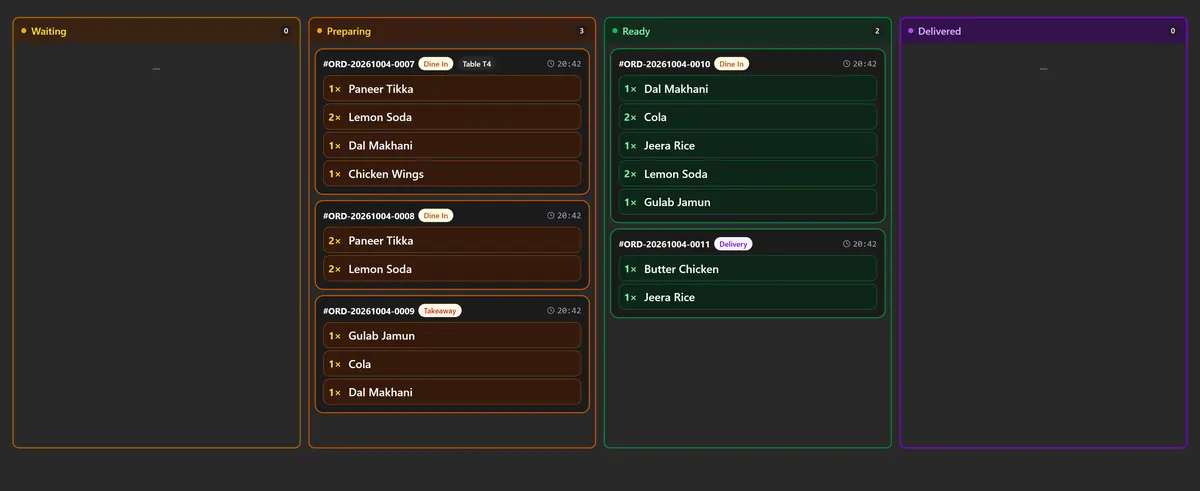
Voilà ce que voit la cuisine : numéro du bon, table, articles, et le temps d'attente.

Ce qu'il fait

Une journée entière de service

De l'ouverture de la salle à la clôture de la caisse. L'étiquette à droite indique où fonctionne chaque partie.

  • Commandes et caisse

    Saisir la commande, gérer les tables et la vente à emporter, le paiement et la facture, puis clôturer la journée.

    sur l'appareil
  • Écran de cuisine

    Le bon arrive au cuisinier dès la saisie, et passe de Nouveau à En cuisson puis Prêt.

    réseau local
  • Stock et achats

    Quantités, matières et fournisseurs, pour savoir ce qui manque avant que la cuisine s'arrête.

    sur l'appareil
  • Dépenses et rapports

    Coûts d'exploitation, ventes du jour et bénéfices, dans des rapports lisibles et imprimables.

    sur l'appareil
  • Comptes du personnel

    Chaque employé a un compte et les droits fixés par le propriétaire, et ne voit rien au-delà de son poste.

    réglé par le propriétaire
  • Sauvegarde et restauration

    Une copie locale toujours, et une copie dans Google Drive si vous choisissez de lier votre compte.

    optionnel
  • Langue de l'interface

    Arabe avec une interface de droite à gauche, anglais et français — au choix dans les réglages de l'établissement.

    trois langues
À l'intérieur du logiciel

Des écrans d'une copie qui tourne, pas des maquettes

Ces captures montrent Sened en train de faire tourner un établissement de démonstration, Harbor Grill, dans son interface anglaise. Le même logiciel fonctionne en arabe de droite à gauche et en français. Touchez une capture pour l'ouvrir en taille réelle.
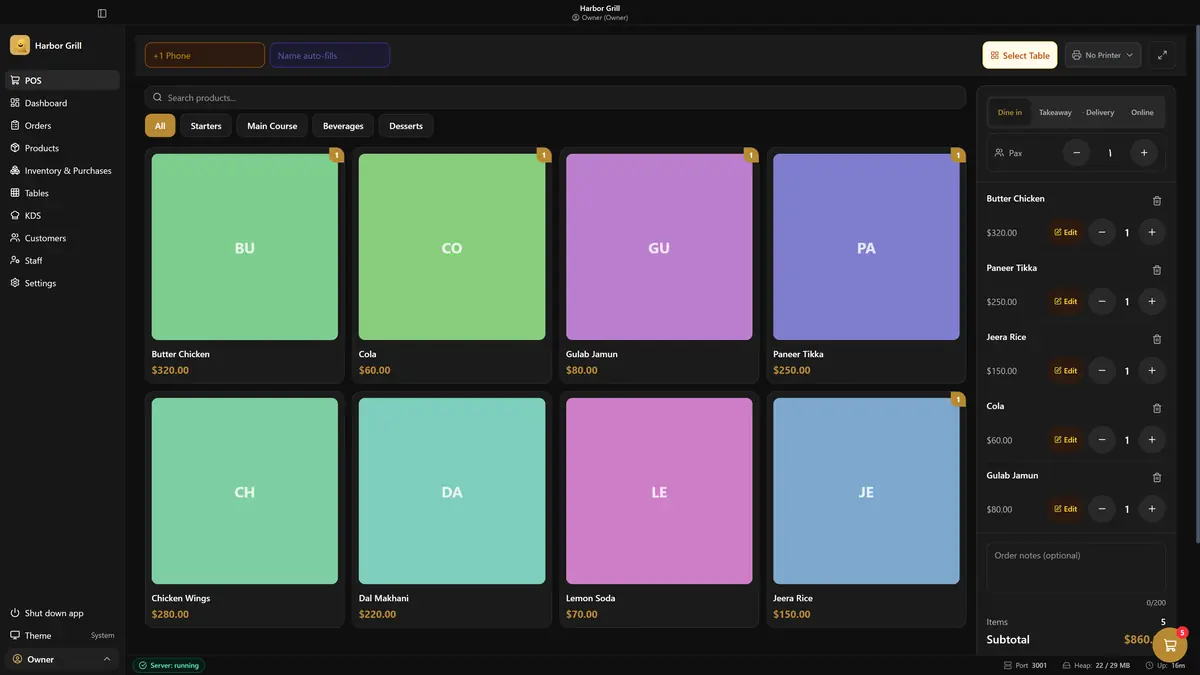
L'écran de caisse : la grille des articles au centre, et la note de la commande sur le côté avec le total et le nombre d'articles
La caisse Les articles rangés par catégorie, le type de commande entre salle, à emporter, livraison et en ligne, et le nombre de couverts, la table et le total qui se mettent à jour à chaque ligne.
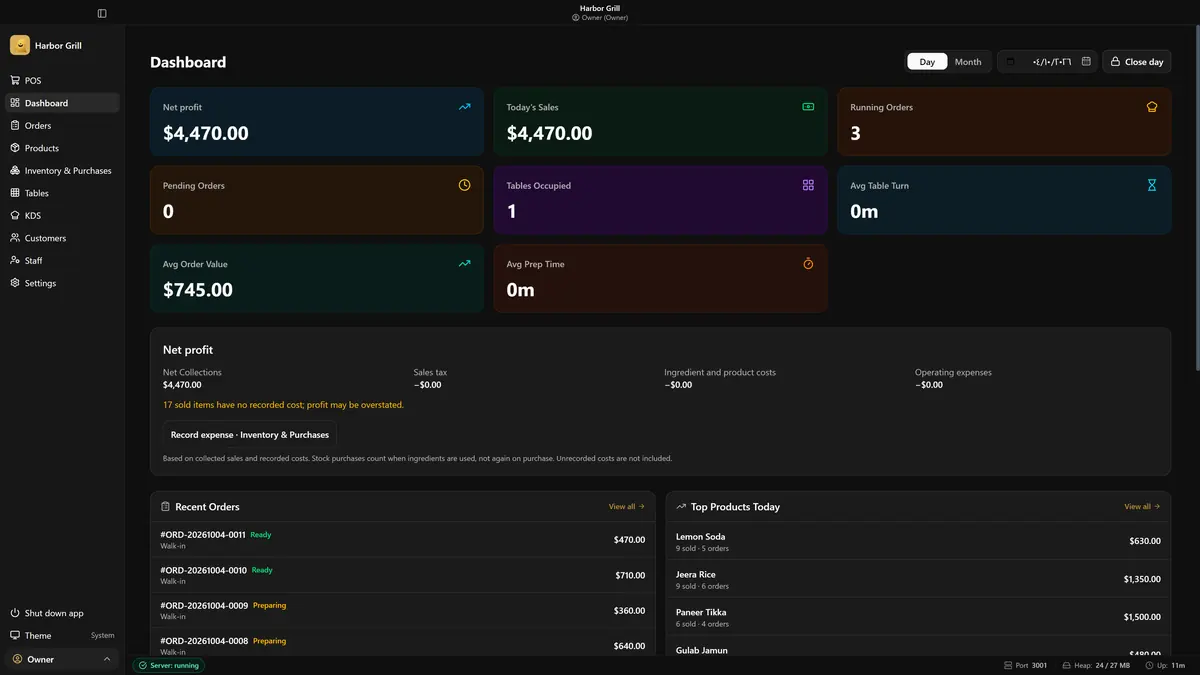
Le tableau de bord du jour : bénéfice net, ventes du jour, commandes en cours et panier moyen, avec le détail du bénéfice et les dernières commandes en dessous
Le tableau de bord du jour Ventes du jour, bénéfice net, commandes en cours et panier moyen, avec le détail de ce qui a été déduit — et un avertissement net si des articles vendus n'ont aucun coût enregistré.
L'écran de cuisine en quatre colonnes — en attente, en préparation, prêt, servi — chaque bon portant son numéro et ses articles
L'écran de cuisine Quatre colonnes que le bon traverse : en attente, en préparation, prêt, servi. Chaque bon porte son numéro, son heure, son type et sa table.
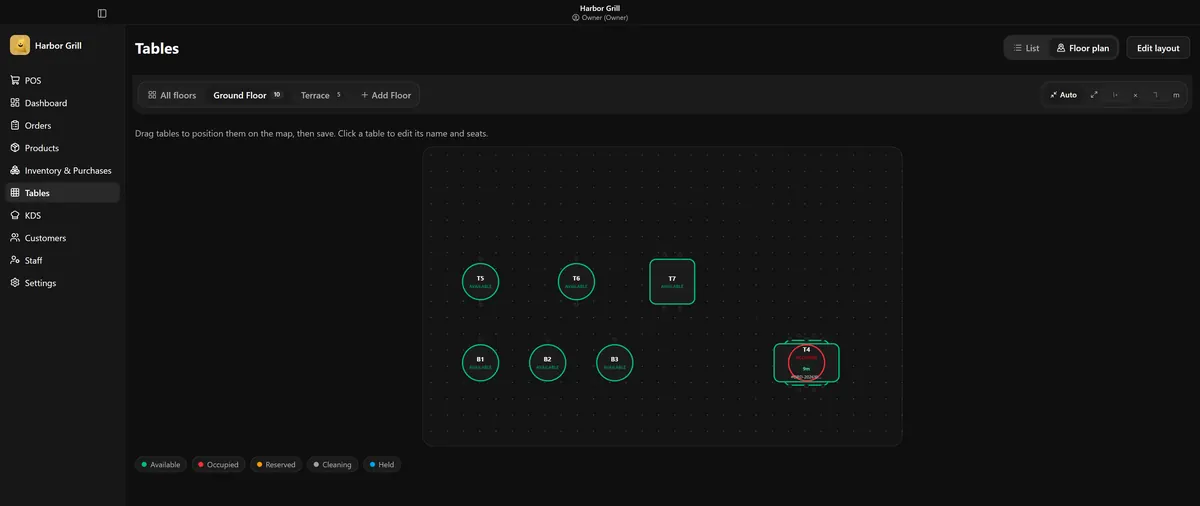
Le plan de salle : des tables disposées sur le sol et colorées selon leur état, avec deux niveaux listés au-dessus
Le plan de salle Les tables se placent par glisser-déposer sur le plan du niveau, et la couleur dit l'état de chacune : libre, occupée, réservée, en nettoyage ou retenue.
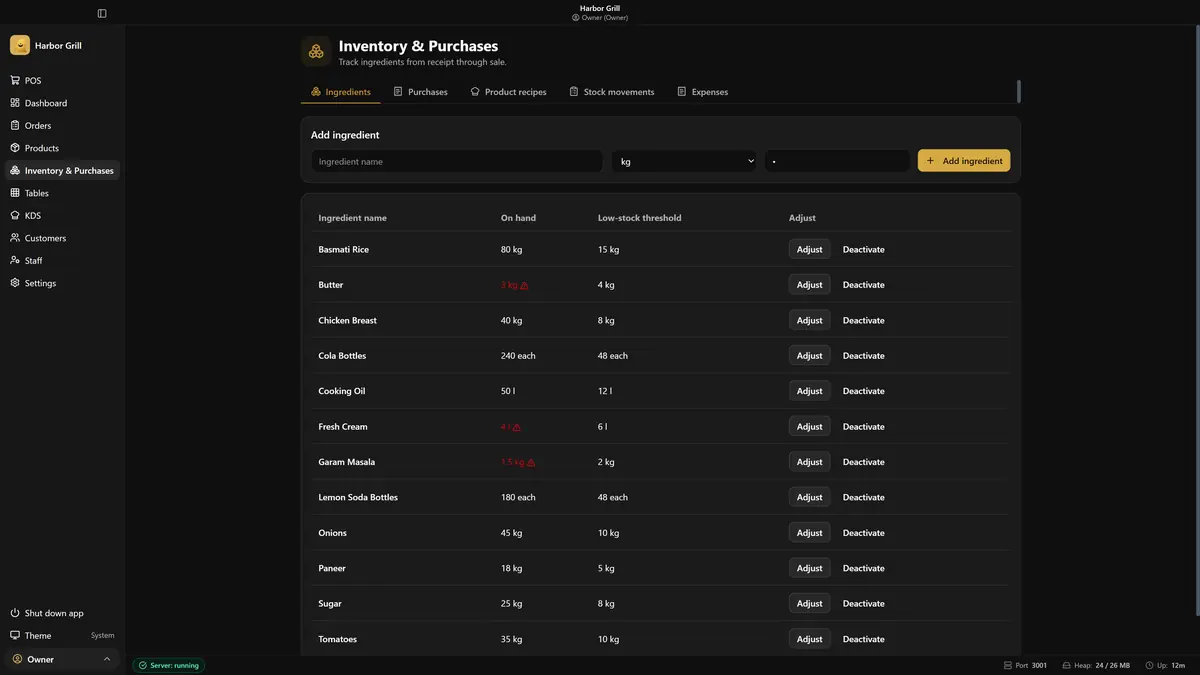
Le stock : un tableau des ingrédients avec les quantités disponibles et les seuils d'alerte, les articles sous le seuil en rouge
Stock et achats Chaque matière a son unité, sa quantité disponible et son seuil d'alerte, et tout ce qui passe en dessous s'affiche en rouge. Les achats, les recettes, les mouvements de stock et les dépenses sont à côté.
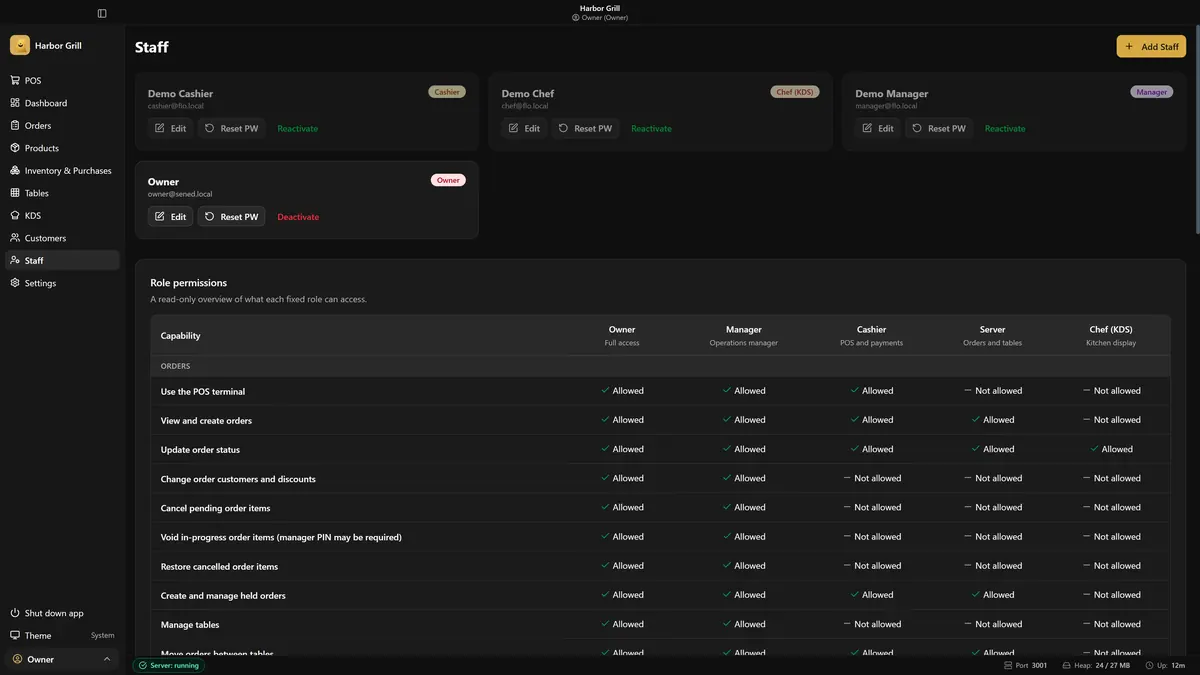
Les comptes du personnel et la matrice des droits : les capacités en lignes, les rôles en colonnes, marqués autorisé ou non
Comptes et droits Un tableau qui montre ligne par ligne ce que chaque rôle peut faire : propriétaire, gérant, caissier, serveur, et le cuisinier sur l'écran de cuisine.
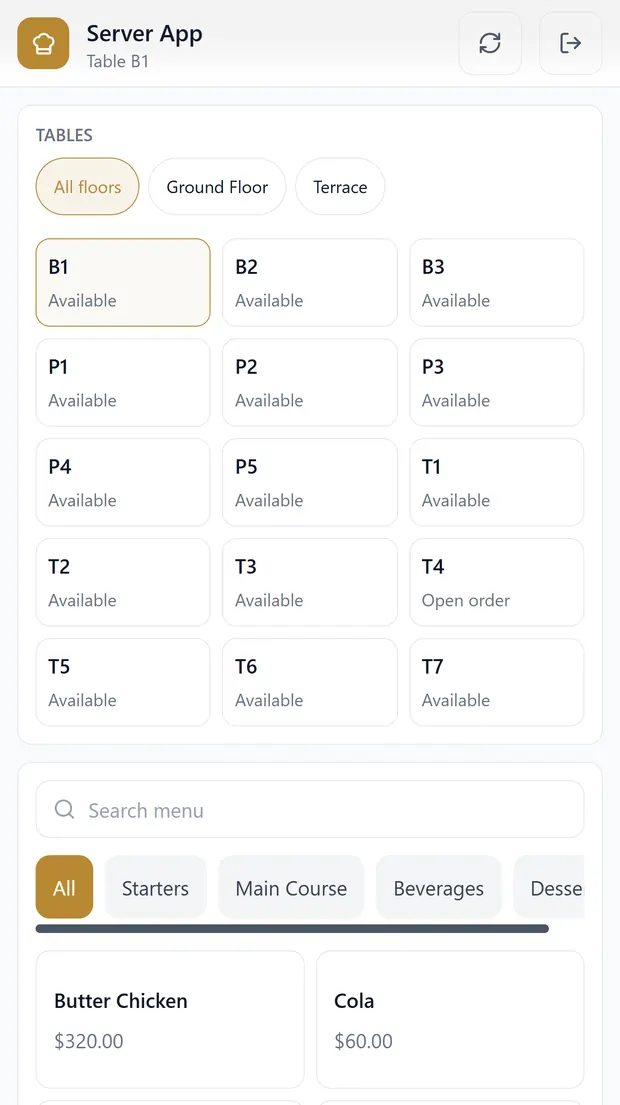
L'application serveur sur un téléphone : la liste des tables avec leur état en haut, et la carte avec les prix en dessous
L'application serveur sur téléphone Elle s'ouvre dans le navigateur du téléphone du serveur, sur le réseau du restaurant, sans rien installer. Il choisit la table, ajoute les articles, et la commande part en cuisine.
Mise en place

Trois étapes, sans serveur ni abonnement mensuel

  1. 01Installez Sened sur l'appareil du restaurantCet appareil devient le centre des données : commandes, articles, stock et rapports y résident.
  2. 02Connectez les appareils des serveurs et de la cuisineIls joignent l'appareil du restaurant par le réseau local que vous configurez, pas par internet.
  3. 03Activez la sauvegardeUne copie locale suffit pour commencer ; ajoutez une copie Drive quand vous voulez une protection au-delà de l'appareil.
Autorisations Google Drive

Ce que Sened demande à votre compte, et pourquoi

La liaison est optionnelle et n'est demandée que si vous décidez d'activer la sauvegarde dans le cloud. Sened demande alors la portée la plus étroite qui suffit — rien de plus.

PortéeCe qu'elle permetPourquoi Sened en a besoin
drive.file Accès aux seuls fichiers créés par Sened, ou ouverts par l'utilisateur via l'application Envoyer une sauvegarde, lister les sauvegardes précédentes, télécharger celle choisie pour restaurer
Lecture de vos autres fichiers Drive — Non nécessaire, et non demandée
Données Google à d'autres fins — Jamais pour la publicité, jamais vendues, jamais transférées, jamais pour entraîner des modèles
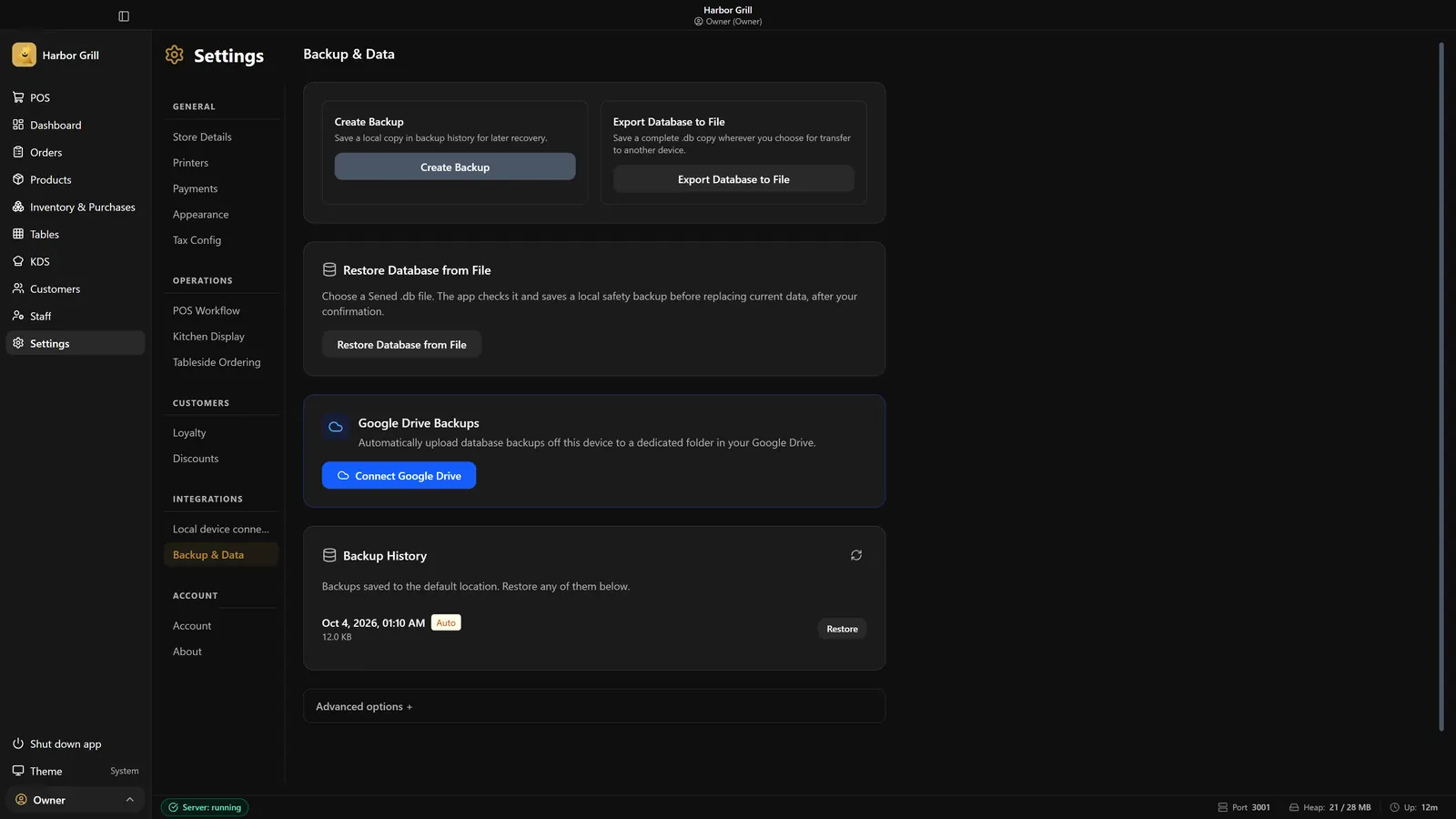
L'écran de sauvegarde dans les réglages de Sened : créer une sauvegarde, exporter la base, restaurer depuis un fichier, un bouton Connecter Google Drive, et l'historique des sauvegardes
L'écran de sauvegarde dans le logiciel La sauvegarde locale, l'export de la base et la restauration fonctionnent tous sans compte Google. Lier Drive tient en un bouton en dessous, demandé seulement si vous le voulez, et l'historique des sauvegardes apparaît ensuite.

À savoir : un fichier de sauvegarde contient toutes les données du restaurant. Protégez le compte Google par un mot de passe fort et la validation en deux étapes, et ne partagez jamais les liens de sauvegarde. Vous pouvez couper la liaison depuis les réglages à tout moment.

Confidentialité · Sécurité · Conditions

Questions fréquentes

Ce que demandent les restaurateurs

Ai-je besoin d'internet pour faire tourner le restaurant ?

Non. L'exploitation quotidienne se fait sur le réseau local. Internet ne sert qu'à envoyer une sauvegarde vers Google Drive ou à en restaurer une.

Ai-je besoin d'un compte Google ?

Non. Un compte Google ne sert qu'à la sauvegarde dans le cloud. Sans cela, les sauvegardes restent locales.

Où sont stockées les données du restaurant ?

Dans une base de données sur l'appareil que vous contrôlez. Sened n'envoie pas les données de votre restaurant vers un serveur de notre côté ni vers un tiers.

Que se passe-t-il si l'appareil tombe en panne ?

Les données sont restaurées depuis la sauvegarde la plus récente : locale, ou depuis Drive si la liaison est active. Testez une restauration de temps en temps — une sauvegarde non testée n'en est pas une.

Comment supprimer mes données ?

Les données sont sur votre appareil et dans votre compte Drive : vous les supprimez vous-même quand vous voulez. Pour toute demande de confidentialité, écrivez à notre adresse d'assistance.